Οδηγός Χρήσης
Βήμα-βήμα οδηγίες για την εφαρμογή Bargen Web: δημιουργία barcodes και μαζική αποστολή email σε συμμετέχοντες εκδηλώσεων.
Τι κάνει η εφαρμογή
Το Bargen Web σας βοηθάει να στείλετε εξατομικευμένα barcodes στους συμμετέχοντες μιας εκδήλωσης ή συνεδρίου. Πιο συγκεκριμένα:
- Φτιάχνει ένα μοναδικό barcode PDF για κάθε συμμετέχοντα (με το όνομά του, τα στοιχεία της εκδήλωσης κ.λπ.)
- Στέλνει αυτόματα email σε όλους με το barcode ως συνημμένο αρχείο
- Σας δείχνει σε πραγματικό χρόνο πόσα email έχουν σταλεί και αν κάτι πήγε στραβά
- Αν κάποια email αποτύχουν, μπορείτε να τα ξαναστείλετε με ένα κλικ, χωρίς να ξαναστείλετε σε αυτούς που ήδη τα έλαβαν
- Μπορείτε να κατεβάσετε όλα τα barcodes μαζί σε ένα ZIP αρχείο
- Αν είναι ενεργοποιημένα, το email έχει και κουμπιά για να αποθηκεύσει ο συμμετέχων το εισιτήριό του στο Google Wallet ή στο Apple Wallet
Η βασική ροή σε 5 βήματα
flowchart LR
    A["1. Φτιάξτε
Συνέδριο"] --> B["2. Προσθέστε
Συμμετέχοντες"]
    B --> C["3. Στείλτε
Δοκιμαστικό"]
    C --> D["4. Στείλτε
σε Όλους"]
    D --> E{"Όλα πήγαν
καλά;"}
    E -->|"Ναι"| F["5. Τέλος!"]
    E -->|"Κάποια απέτυχαν"| G["Ξαναστείλτε
τα αποτυχημένα"]
    G --> E

    style A fill:#334155,stroke:#60a5fa,color:#e2e8f0
    style B fill:#334155,stroke:#60a5fa,color:#e2e8f0
    style C fill:#334155,stroke:#f59e0b,color:#e2e8f0
    style D fill:#4F5B93,stroke:#818cf8,color:#fff
    style F fill:#2d8a4e,stroke:#4ade80,color:#fff
    style G fill:#92400e,stroke:#f59e0b,color:#fff
Γρήγορη Εκκίνηση: Τα Βήματα με Μια Ματιά
Αν θέλετε να ξεκινήσετε αμέσως, ακολουθήστε αυτά τα βήματα. Κάθε βήμα εξηγείται αναλυτικά παρακάτω.
Σύνδεση στην Εφαρμογή
Για να μπείτε στην εφαρμογή, χρειάζεστε μόνο τον εταιρικό σας λογαριασμό Google (αυτόν που χρησιμοποιείτε ήδη για το email σας).
flowchart TD
    A["Ανοίγετε την
εφαρμογή"] --> B["Πατάτε
'Σύνδεση με Google'"]
    B --> C{"Το email σας
είναι εγκεκριμένο;"}
    C -->|"Ναι"| D["Μπαίνετε στην
εφαρμογή"]
    C -->|"Όχι"| E["Εμφανίζεται μήνυμα
«Επιτρέπονται μόνο
λογαριασμοί @…»"]
    E --> F["Επικοινωνήστε
με τον διαχειριστή"]

    style D fill:#2d8a4e,stroke:#4ade80,color:#fff
    style E fill:#92400e,stroke:#f59e0b,color:#fff
    style F fill:#334155,stroke:#475569,color:#e2e8f0
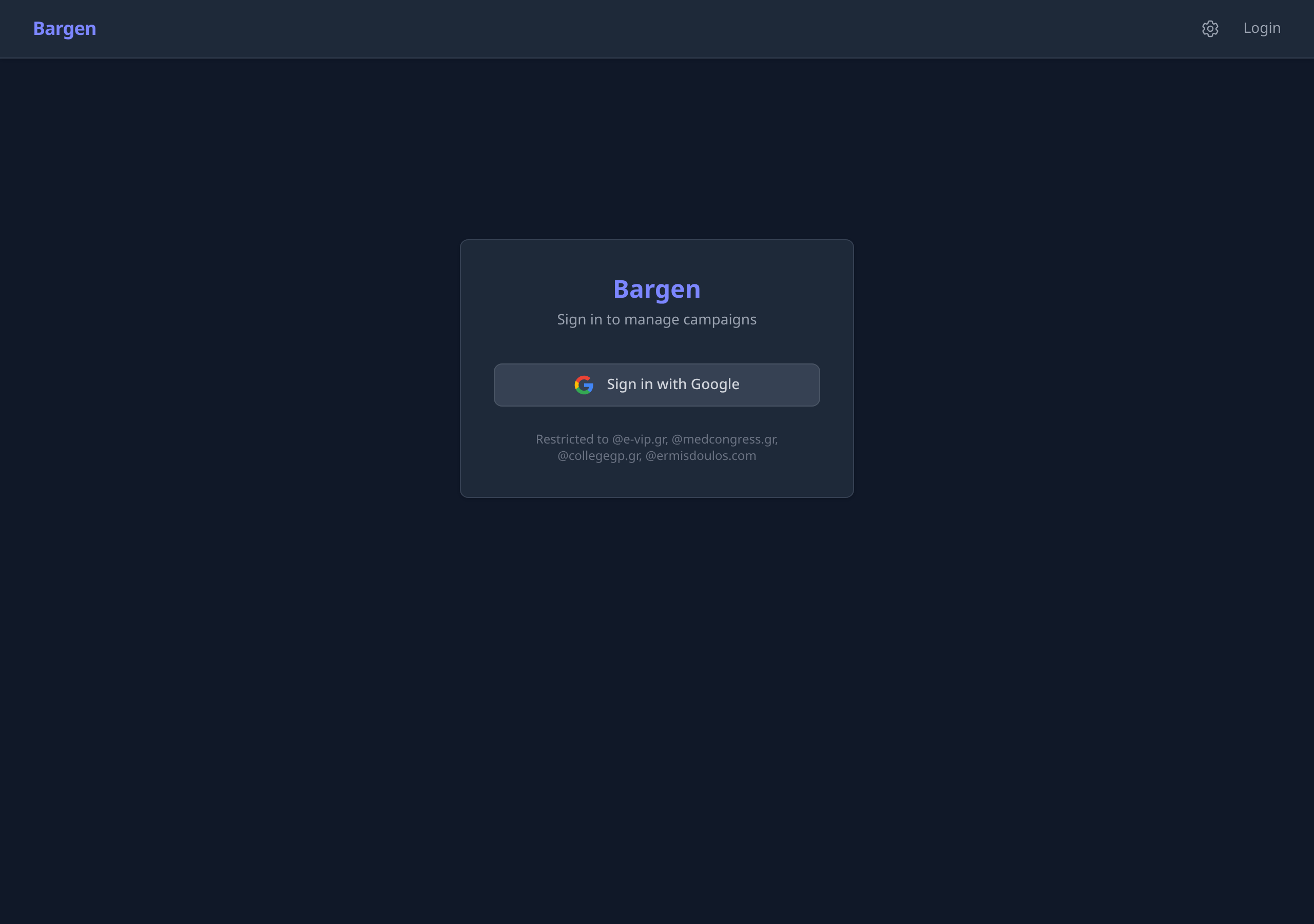 Η οθόνη σύνδεσης: πατήστε «Σύνδεση με Google» για να συνδεθείτε
Τι μπορεί να κάνει ο καθένας
| Ρόλος | Τι βλέπει |
|---|---|
| Απλός χρήστης | Βλέπει και διαχειρίζεται μόνο τα δικά του συνέδρια |
| Διαχειριστής | Βλέπει και διαχειρίζεται όλα τα συνέδρια, από όλους τους χρήστες |
Συνέδρια (Εκδηλώσεις)
Κάθε συνέδριο αντιστοιχεί σε μία εκδήλωση. Σκεφτείτε το συνέδριο σαν τον «φάκελο» που περιέχει τα πάντα για μία εκδήλωση: τα στοιχεία της, τους συμμετέχοντες, και τα barcodes τους.
Πώς φτιάχνω νέο συνέδριο
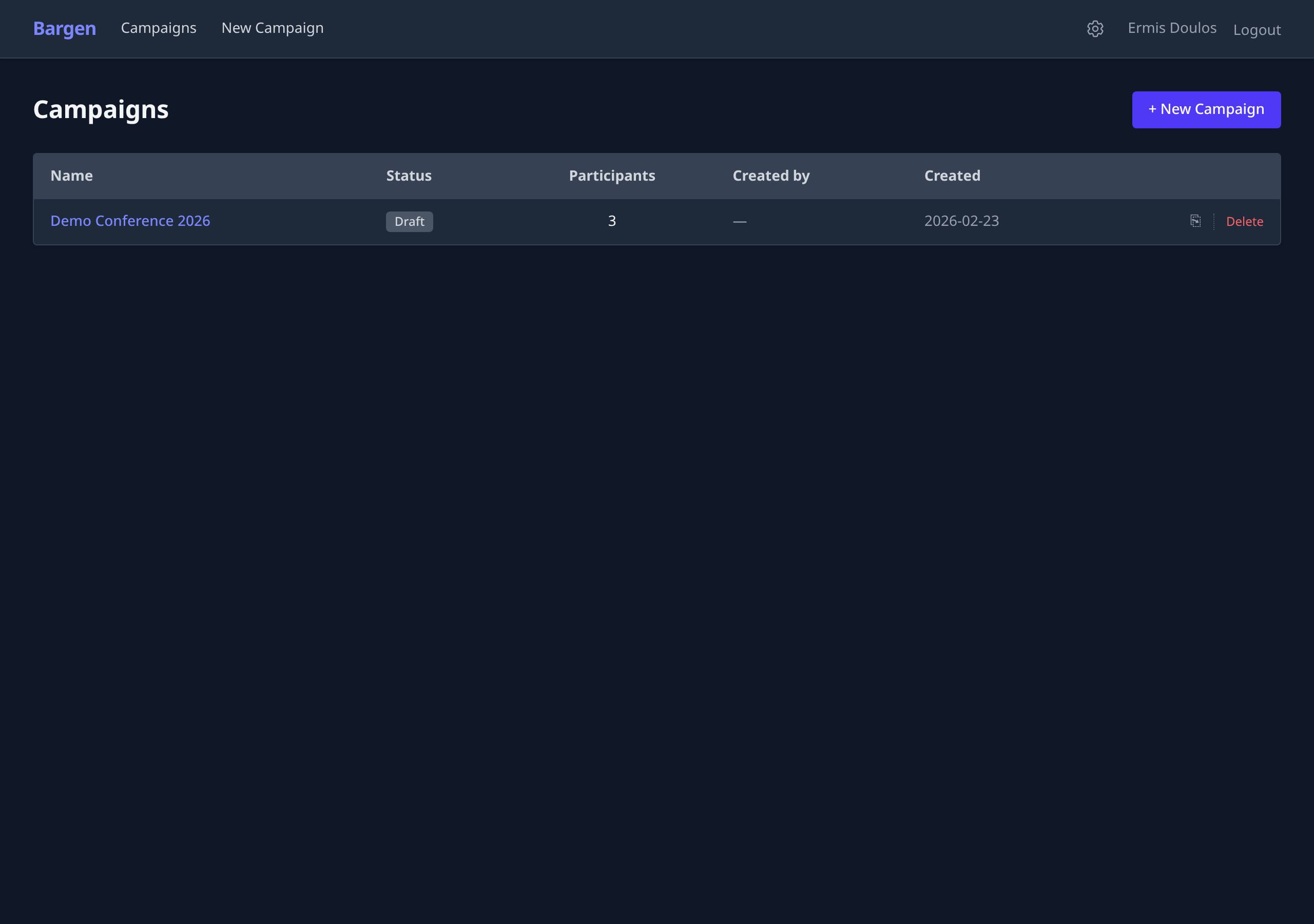 Η κεντρική σελίδα με τη λίστα συνεδρίων, από όπου ξεκινάτε
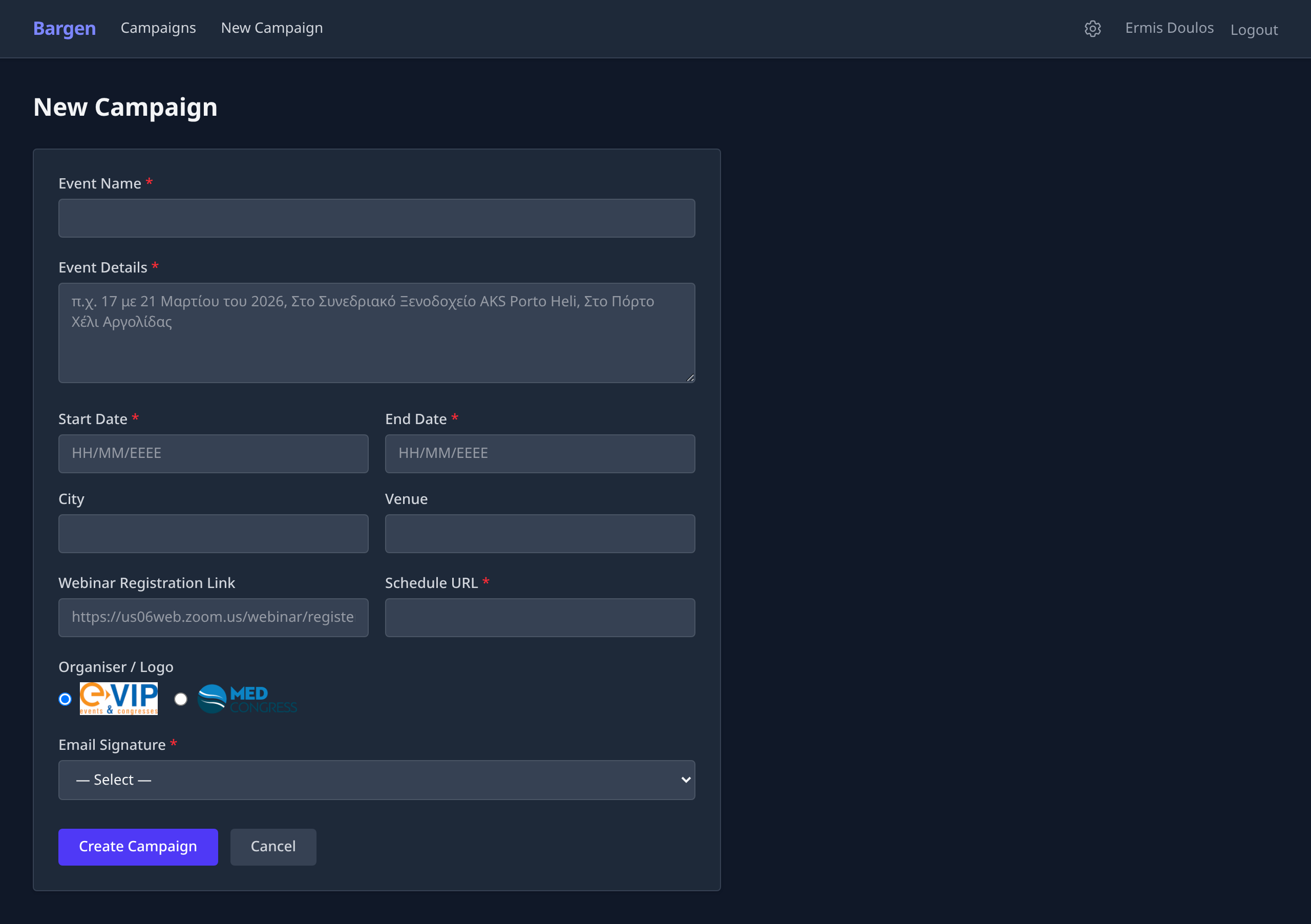 Η φόρμα δημιουργίας νέου συνεδρίου
Τι σημαίνει κάθε πεδίο
| Πεδίο | Υποχρεωτικό; | Τι κάνει |
|---|---|---|
| Όνομα συνεδρίου | Ναι | Το όνομα της εκδήλωσης (π.χ. «Ετήσιο Συνέδριο 2026»). Εμφανίζεται παντού. Αν έχετε ήδη συνέδριο με το ίδιο όνομα, η φόρμα σάς το επισημαίνει. |
| Λεπτομέρειες | Ναι | Περιγραφή της εκδήλωσης: ημερομηνίες, τόπος κ.λπ. Εμφανίζεται στο θέμα (subject) και στο κείμενο του email. Π.χ. «17 με 21 Μαρτίου του 2026, Στο Συνεδριακό Ξενοδοχείο AKS Porto Heli, Στο Πόρτο Χέλι Αργολίδας» |
| Ημερομηνία έναρξης / λήξης | Ναι | Πότε γίνεται η εκδήλωση (π.χ. 15/03/2026). Εμφανίζονται στο barcode PDF και στο ψηφιακό εισιτήριο. |
| Πόλη / Χώρος | Όχι | Πού γίνεται η εκδήλωση. Εμφανίζεται στο barcode PDF. |
| Ώρα έναρξης συνεδρίου & υπενθύμισης wallet | Όχι | Η ώρα έναρξης την πρώτη ημέρα, σε ώρα Ελλάδας (προεπιλογή 09:00). Το Apple Wallet εμφανίζει το εισιτήριο στην οθόνη κλειδώματος αυτή την ώρα, ενώ το Google Wallet στέλνει την υπενθύμισή του περίπου τρεις ώρες νωρίτερα. |
| Σύνδεσμος εγγραφής webinar | Όχι | Αν η εκδήλωση γίνεται και online, βάλτε εδώ τον σύνδεσμο εγγραφής στο webinar (π.χ. Zoom). Θα εμφανιστεί στο email. |
| Σύνδεσμος προγράμματος | Όχι | Σύνδεσμος στο πρόγραμμα. Εμφανίζεται στο email ως σύνδεσμος και στο PDF ως QR code. |
| Διοργανωτής / Λογότυπο | Ναι | Επιλέξτε e-VIP ή MedCongress. Καθορίζει το λογότυπο και τα χρώματα στο barcode PDF και στο email. |
| Γλώσσα | Ναι | Ελληνικά ή Αγγλικά. Ορίζει τη γλώσσα του email, του barcode PDF και των κουμπιών wallet. |
| Υπογραφή email | Ναι | Η υπογραφή στο τέλος του email. Επιλέγετε από έτοιμες υπογραφές ανά διοργανωτή. |
Αντιγραφή υπάρχοντος συνεδρίου
Αν θέλετε να φτιάξετε ένα νέο συνέδριο παρόμοιο με ένα παλιό, πατήστε «Αντιγραφή» στη σελίδα του συνεδρίου ή το εικονίδιο αντιγραφής στη λίστα συνεδρίων. Αντιγράφονται όλες οι ρυθμίσεις, αλλά χωρίς τους συμμετέχοντες· αυτούς θα τους προσθέσετε εσείς. Το νέο συνέδριο παίρνει το ίδιο όνομα με την κατάληξη «(copy)».
Συμμετέχοντες
Κάθε συνέδριο έχει μια λίστα με τα άτομα που θα λάβουν barcode. Για κάθε συμμετέχοντα χρειάζονται 4 στοιχεία:
| Στοιχείο | Παράδειγμα | Σημείωση |
|---|---|---|
| Αριθμός barcode | 10001 | Πρέπει να είναι μοναδικός μέσα στο συνέδριο |
| Όνομα | Γιώργος | Μικρό όνομα |
| Επώνυμο | Παπαδόπουλος | Το επώνυμο |
| giorgos@example.com | Εκεί θα σταλεί το barcode |
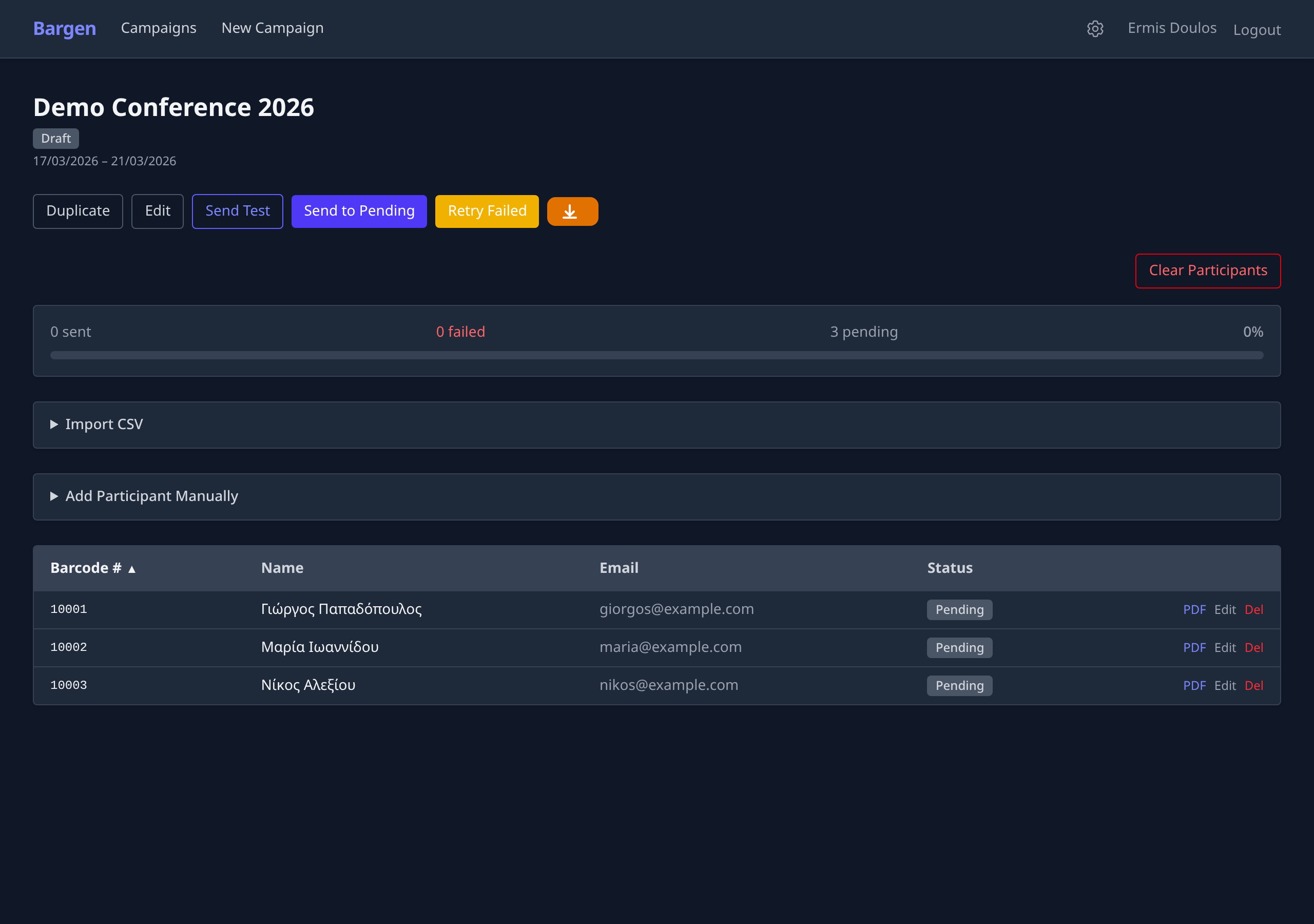 Η σελίδα ενός συνεδρίου: εδώ βλέπετε τους συμμετέχοντες, κάνετε εισαγωγή και στέλνετε τα email
Πώς προσθέτω συμμετέχοντες χειροκίνητα
Στη σελίδα του συνεδρίου, ανοίξτε την ενότητα «Προσθήκη συμμετέχοντα (χειροκίνητα)» (πάνω από τον πίνακα), συμπληρώστε τα στοιχεία και πατήστε «Προσθήκη».
Πώς τους αλλάζω ή τους σβήνω
Κάθε γραμμή του πίνακα έχει εικονίδια για «Επεξεργασία» και «Διαγραφή» (το όνομά τους φαίνεται όταν περάσετε το ποντίκι από πάνω). Στη σελίδα επεξεργασίας, η ενότητα «Λήψεις & κάρτες» έχει το κουμπί «Λήψη barcode (PDF)» και, όταν είναι ενεργοποιημένα, τα κουμπιά για Google Wallet και Apple Wallet.
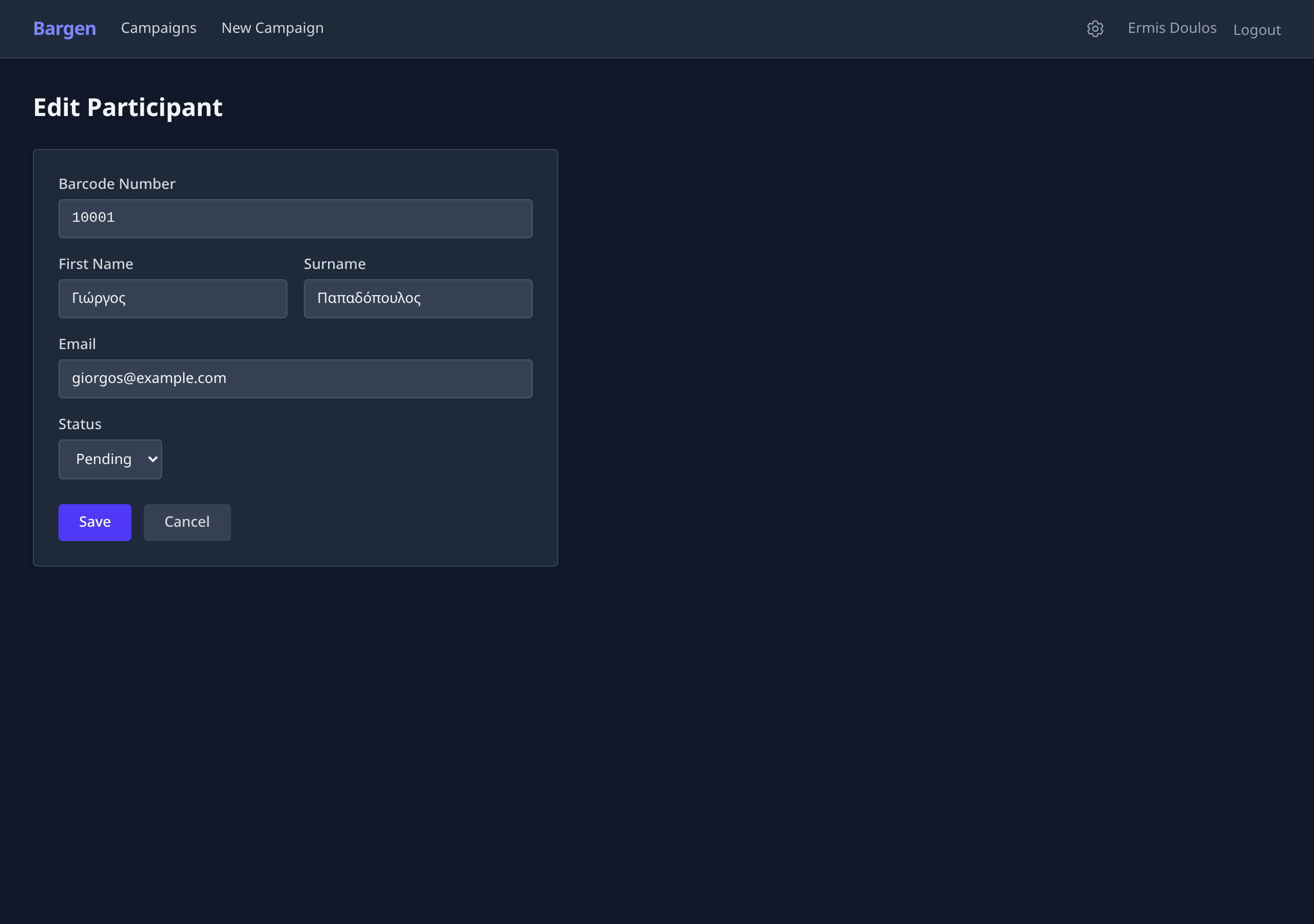 Η φόρμα επεξεργασίας ενός συμμετέχοντα
Εισαγωγή Λίστας Συμμετεχόντων (CSV)
Αντί να προσθέτετε τους συμμετέχοντες έναν-έναν, μπορείτε να ανεβάσετε αρχείο CSV (π.χ. από Excel) με όλη τη λίστα μαζί.
Πώς γίνεται η εισαγωγή
flowchart TD
    A["Ετοιμάστε το αρχείο
(CSV)"] --> B["Στη σελίδα συνεδρίου
πατήστε 'Εισαγωγή CSV'"]
    B --> C["Επιλέξτε
το αρχείο"]
    C --> D["Πατήστε
'Εισαγωγή'"]
    D --> E{"Υπάρχουν ήδη
ίδια barcodes;"}
    E -->|"Όχι"| F["Προστίθενται
οι νέοι συμμετέχοντες"]
    E -->|"Ναι"| G["Ενημερώνονται τα
στοιχεία τους
(όνομα, email)"]
    F --> H["Έτοιμο!"]
    G --> H

    style F fill:#2d8a4e,stroke:#4ade80,color:#fff
    style G fill:#334155,stroke:#60a5fa,color:#e2e8f0
    style H fill:#2d8a4e,stroke:#4ade80,color:#fff
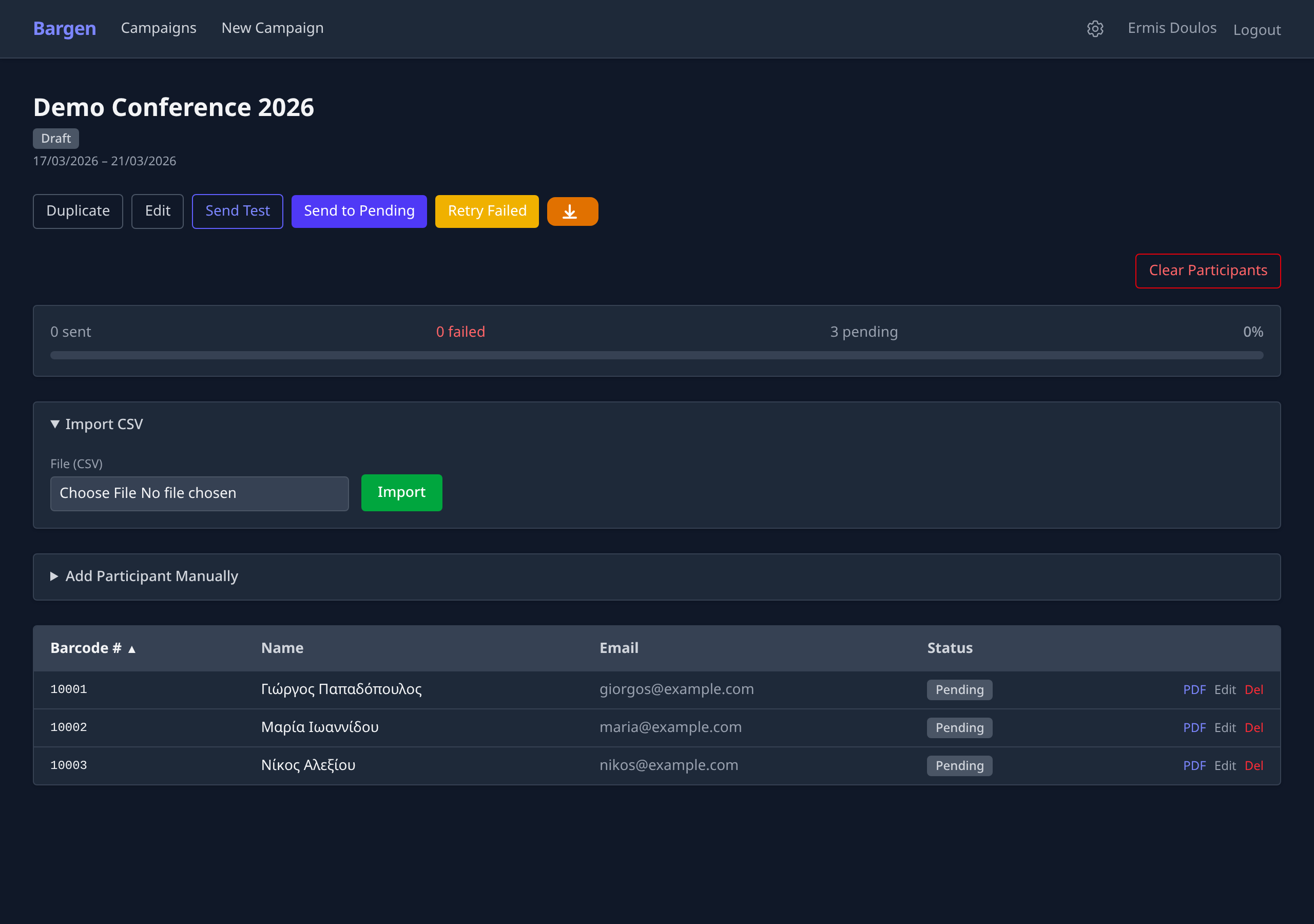 Η φόρμα εισαγωγής αρχείου CSV
Πώς φτιάχνω αρχείο CSV (από Excel)
Αν έχετε τα στοιχεία σε Excel, πρέπει να το αποθηκεύσετε ως CSV με κωδικοποίηση UTF-8 (για να διατηρηθούν σωστά τα ελληνικά). Το αρχείο πρέπει να έχει 4 στήλες με αυτή τη σειρά:
flowchart LR
    A["Στήλη 1
Αριθμός Barcode"] --> B["Στήλη 2
Όνομα"]
    B --> C["Στήλη 3
Επώνυμο"]
    C --> D["Στήλη 4
Email"]

    style A fill:#334155,stroke:#60a5fa,color:#e2e8f0
    style B fill:#334155,stroke:#60a5fa,color:#e2e8f0
    style C fill:#334155,stroke:#60a5fa,color:#e2e8f0
    style D fill:#334155,stroke:#60a5fa,color:#e2e8f0
Παράδειγμα αρχείου CSV
barcode_number,first_name,surname,email
10001,Γιώργος,Παπαδόπουλος,giorgos@example.com
10002,Μαρία,Ιωαννίδου,maria@example.com
10003,Νίκος,Αντωνίου,nikos@example.com
Πώς αποθηκεύω σωστά από Excel (UTF-8)
- Ανοίξτε το αρχείο σας στο Microsoft Excel
- Πατήστε File → Save As (ή Αρχείο → Αποθήκευση ως)
- Στο πεδίο "Save as type", επιλέξτε: CSV UTF-8 (Comma delimited) (*.csv)
- Πατήστε Save
giorgos@example.com;maria@example.com), η γραμμή θα απορριφθεί. Βάλτε μόνο την κύρια διεύθυνση email του κάθε ατόμου.
Τι γίνεται αν ανεβάσω το ίδιο αρχείο δύο φορές;
Κανένα πρόβλημα! Αν ένα barcode υπάρχει ήδη στο συνέδριο:
- Τα στοιχεία (όνομα, email) ενημερώνονται αν άλλαξαν
- Αν ο συμμετέχων έχει ήδη λάβει email, η κατάστασή του δεν αλλάζει, οπότε δεν θα του ξανασταλεί
Δοκιμαστικό Email: Ελέγξτε Πρώτα!
Πάντα στέλνετε πρώτα δοκιμαστικό email πριν στείλετε σε όλους. Αυτό σας επιτρέπει να δείτε ακριβώς τι θα λάβουν οι συμμετέχοντες.
flowchart LR
    A["Πατάτε
'Δοκιμαστική αποστολή'"] --> B["Η εφαρμογή στέλνει
ένα email σε εσάς"]
    B --> C["Ελέγξτε στα
εισερχόμενά σας"]
    C --> D{"Όλα σωστά;"}
    D -->|"Ναι"| E["Προχωρήστε στην
κανονική αποστολή"]
    D -->|"Κάτι δεν πάει καλά"| F["Διορθώστε τα
στοιχεία του συνεδρίου
και ξαναδοκιμάστε"]
    F --> A

    style E fill:#2d8a4e,stroke:#4ade80,color:#fff
    style F fill:#92400e,stroke:#f59e0b,color:#fff
Τι να ελέγξετε στο δοκιμαστικό email:
- Εμφανίζεται σωστά το περιεχόμενο (ονόματα, ημερομηνίες, χώρος);
- Φαίνεται σωστά το λογότυπο του διοργανωτή;
- Υπάρχει σωστό barcode PDF ως συνημμένο;
- Φαίνεται σωστά η υπογραφή στο τέλος;
Αποστολή Email σε Όλους
Αφού ελέγξετε με δοκιμαστικό email ότι όλα φαίνονται σωστά, πατήστε «Αποστολή στους εκκρεμείς» στη σελίδα του συνεδρίου.
Τι γίνεται όταν πατάτε «Αποστολή στους εκκρεμείς»
flowchart TD
    A["Πατάτε
'Αποστολή στους
εκκρεμείς'"] --> B["Η εφαρμογή δημιουργεί
τα barcode PDF"]
    B --> C["Στέλνει ένα email
σε κάθε συμμετέχοντα
(ένα-ένα)"]
    C --> D{"Το email
στάλθηκε;"}
    D -->|"Ναι"| E["Ο συμμετέχων
μαρκάρεται ως
'Εστάλη'"]
    D -->|"Προσωρινό
σφάλμα"| R["Μένει σε
'Εκκρεμεί' και
ξαναδοκιμάζεται
αργότερα"]
    D -->|"Μόνιμο
σφάλμα"| F["Ο συμμετέχων
μαρκάρεται ως
'Απέτυχε'"]
    E --> G{"Υπάρχουν
άλλοι;"}
    F --> G
    R --> G
    G -->|"Ναι"| C
    G -->|"Όχι"| H["Η αποστολή
ολοκληρώθηκε"]

    style E fill:#2d8a4e,stroke:#4ade80,color:#fff
    style F fill:#92400e,stroke:#f59e0b,color:#fff
    style R fill:#334155,stroke:#f59e0b,color:#e2e8f0
    style H fill:#334155,stroke:#60a5fa,color:#e2e8f0
Παρακολούθηση Προόδου
Ενώ στέλνονται τα emails, η σελίδα σας δείχνει αυτόματα την πρόοδο:
- Μία μπάρα προόδου που γεμίζει σιγά-σιγά
- Τους αριθμούς «Σύνολο», «Εστάλησαν», «Απέτυχαν» και «Εκκρεμούν»
Οι αριθμοί ενημερώνονται αυτόματα κάθε 3 δευτερόλεπτα, χωρίς να χρειάζεται να πατήσετε τίποτα.
Όταν ολοκληρωθεί η αποστολή, εμφανίζεται μήνυμα ολοκλήρωσης· πατήστε «Ανανέωση πίνακα» για να δείτε τα τελικά αποτελέσματα.
Ακύρωση αποστολής
Αν θέλετε να σταματήσετε την αποστολή, πατήστε «Διακοπή αποστολής». Τα email που έχουν ήδη σταλεί δεν αναιρούνται· απλώς σταματά η αποστολή των υπολοίπων. Μπορείτε να τα στείλετε αργότερα πατώντας ξανά «Αποστολή στους εκκρεμείς».
Τι Γίνεται αν Αποτύχουν Κάποια Email
Μερικές φορές κάποια email δεν στέλνονται (π.χ. λόγω προσωρινού προβλήματος δικτύου ή λανθασμένης διεύθυνσης email). Αυτοί οι συμμετέχοντες εμφανίζονται στον πίνακα με κόκκινη ένδειξη «Απέτυχε», μια ένδειξη για το είδος του προβλήματος (π.χ. «Μη έγκυρη διεύθυνση») και τον σύνδεσμο «Λεπτομέρειες», που δείχνει το μήνυμα του διακομιστή.
Τα προσωρινά προβλήματα, όπως το όριο αποστολών του Gmail, η εφαρμογή τα ξαναδοκιμάζει μόνη της για μερικές ώρες, πριν σημειώσει το email ως αποτυχημένο.
flowchart TD
    A["Η αποστολή τελείωσε
αλλά κάποια απέτυχαν"] --> B["Βλέπετε ποια
απέτυχαν και γιατί"]
    B --> C{"Μπορεί να
διορθωθεί;"}
    C -->|"Ναι
(π.χ. πρόβλημα δικτύου)"| D["Πατάτε
'Επανάληψη αποτυχιών'"]
    C -->|"Λάθος email
συμμετέχοντα"| E["Διορθώστε το email
μέσω 'Επεξεργασία'"]
    D --> F["Ξαναστέλνονται
ΜΟΝΟ τα αποτυχημένα"]
    E --> E2["Ο συμμετέχων γυρνά
σε 'Εκκρεμεί'· πατάτε
'Αποστολή στους
εκκρεμείς'"]
    F --> G["Τα ήδη σταλμένα
ΔΕΝ ξαναστέλνονται"]
    E2 --> G

    style D fill:#4F5B93,stroke:#818cf8,color:#fff
    style F fill:#2d8a4e,stroke:#4ade80,color:#fff
    style G fill:#2d8a4e,stroke:#4ade80,color:#fff
Λήψη Όλων των Barcodes σε ZIP
Αν χρειάζεστε τα barcode PDF σε αρχείο (π.χ. για εκτύπωση ή αρχειοθέτηση), μπορείτε να τα κατεβάσετε όλα μαζί σε ένα ZIP αρχείο.
flowchart LR
    A["Πατάτε
'Δημιουργία & λήψη
ZIP'"] --> B["Η εφαρμογή
φτιάχνει τα PDF"]
    B --> C["Τα συσκευάζει
σε ZIP"]
    C --> D["Το κουμπί δείχνει
την πρόοδο 0%→100%"]
    D --> E["Η λήψη ξεκινά
αυτόματα"]

    style A fill:#334155,stroke:#60a5fa,color:#e2e8f0
    style E fill:#2d8a4e,stroke:#4ade80,color:#fff
Κάθε αρχείο μέσα στο ZIP ονομάζεται με τη μορφή: Όνομα_Επώνυμο_Barcode.pdf. Όταν το ZIP είναι ήδη έτοιμο, το κουμπί γράφει «Λήψη ZIP» και η λήψη ξεκινά αμέσως.
Τι Γίνεται Όταν Αλλάζετε Κάτι
Η εφαρμογή φροντίζει αυτόματα να διατηρεί τα barcodes ενημερωμένα. Εδώ βλέπετε τι συμβαίνει σε κάθε περίπτωση:
flowchart TD
    A{"Τι αλλάξατε;"}
    A -->|"Στοιχεία
συμμετέχοντα
(όνομα, email)"| B["Αν είχε ήδη λάβει email,
γυρνάει σε 'Εκκρεμεί'
για να ξανασταλεί"]
    A -->|"Στοιχεία συνεδρίου
(ημερομηνίες, χώρος)"| C["Τα παλιά PDF
σβήνονται αυτόματα
και φτιάχνονται νέα"]
    A -->|"Εισαγωγή
αρχείου CSV"| D["Νέοι συμμετέχοντες
προστίθενται, οι ήδη
σταλμένοι δεν αλλάζουν"]
    C --> E["Όσοι είχαν ήδη λάβει
email, γυρνάνε σε
'Εκκρεμεί' για νέα αποστολή"]

    style B fill:#92400e,stroke:#f59e0b,color:#fff
    style C fill:#92400e,stroke:#f59e0b,color:#fff
    style D fill:#2d8a4e,stroke:#4ade80,color:#fff
    style E fill:#92400e,stroke:#f59e0b,color:#fff
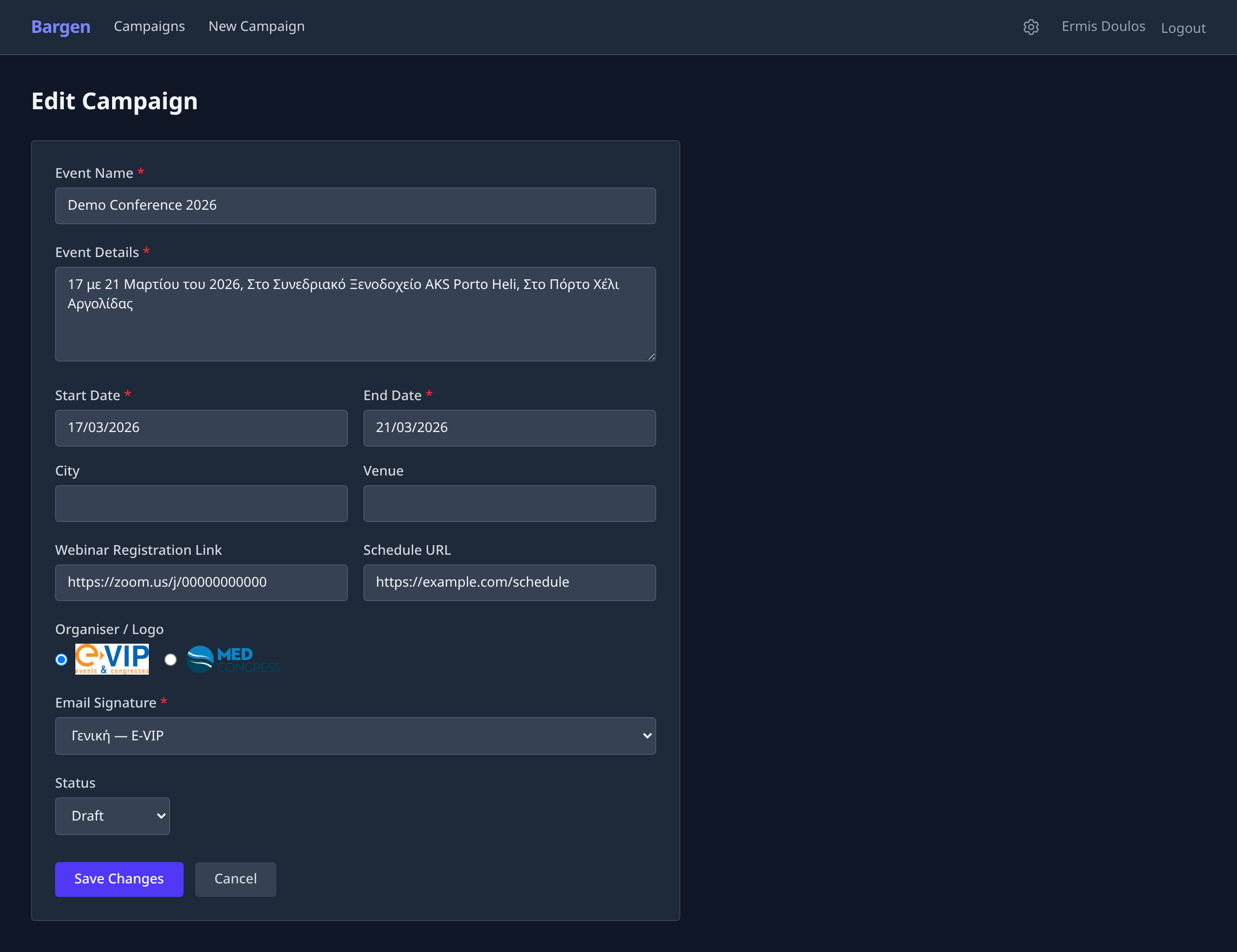 Η φόρμα επεξεργασίας ενός συνεδρίου. Αν αλλάξετε στοιχεία που εμφανίζονται στο PDF, τα barcodes ανανεώνονται αυτόματα
Κάδος και Διαγραφή
Η διαγραφή συνεδρίων γίνεται σε δύο βήματα για ασφάλεια: πρώτα το συνέδριο πηγαίνει στον κάδο και μετά μπορείτε να το σβήσετε οριστικά.
flowchart LR
    A["Συνέδριο"] -->|"Πατάτε
'Διαγραφή'"| B["Στον Κάδο"]
    B -->|"Πατάτε
'Επαναφορά'"| A
    B -->|"Πατάτε
'Οριστική διαγραφή'"| C["Οριστικά
Διαγραμμένο"]

    style A fill:#334155,stroke:#60a5fa,color:#e2e8f0
    style B fill:#92400e,stroke:#f59e0b,color:#fff
    style C fill:#7f1d1d,stroke:#ef4444,color:#fff
| Ενέργεια | Τι γίνεται |
|---|---|
| Διαγραφή (εικονίδιο κάδου στη λίστα συνεδρίων) | Το συνέδριο πηγαίνει στον κάδο. Εμφανίζεται κουμπί «Αναίρεση» αν μετανιώσατε. |
| «Κάδος (N)» | Σύνδεσμος στη λίστα συνεδρίων, που εμφανίζεται μόνο όταν υπάρχουν συνέδρια στον κάδο. Εκεί βλέπετε τα συνέδρια που βρίσκονται στον κάδο. |
| Επαναφορά | Επαναφέρει ένα συνέδριο από τον κάδο πίσω στη λίστα. |
| Οριστική διαγραφή | Διαγράφει οριστικά το συνέδριο, τους συμμετέχοντες και όλα τα barcode PDF. |
Διαγραφή όλων των συμμετεχόντων
Αν θέλετε να αδειάσετε τη λίστα συμμετεχόντων χωρίς να σβήσετε το ίδιο το συνέδριο, πατήστε «Εκκαθάριση συμμετεχόντων» στη σελίδα του συνεδρίου.
Πίνακας Διαχείρισης
Ο Πίνακας Διαχείρισης είναι ορατός μόνο στους διαχειριστές. Αν ο λογαριασμός σας έχει δικαιώματα διαχειριστή, θα δείτε στο πάνω μενού τον σύνδεσμο «Διαχείριση». Πατήστε τον για να ανοίξετε τον πίνακα. Οι απλοί χρήστες δεν βλέπουν αυτόν τον σύνδεσμο ούτε έχουν πρόσβαση στη σελίδα.
Ο πίνακας δίνει μια συνολική εικόνα της χρήσης όλης της εφαρμογής, από όλους τους χρήστες. Περιλαμβάνει:
- Συνολικά στατιστικά: πόσοι χρήστες, πόσα συνέδρια, πόσοι συμμετέχοντες και πόσα barcode εστάλησαν συνολικά.
- Πιστοποιητικό Apple Wallet: αν είναι έγκυρο, πότε λήγει ή γιατί δεν λειτουργεί.
- Γραφήματα για τα email και τη «Δραστηριότητα» ανά ημέρα, για διάστημα που επιλέγετε εσείς: 7, 30 ή 90 ημερών.
- «Έκβαση αποστολών»: πόσα email στάλθηκαν, πόσα απέτυχαν και πόσα εκκρεμούν, με το ποσοστό επιτυχίας, για να δείτε αμέσως αν υπάρχει κάποιο πρόβλημα.
- «Χρήση ανά χρήστη»: πίνακας με τη δραστηριότητα κάθε χρήστη, που μπορείτε να ταξινομήσετε και να φιλτράρετε.
- «Μεγαλύτερα συνέδρια»: κατάταξη των συνεδρίων με τους περισσότερους συμμετέχοντες.
- «Κατανομές»: συνέδρια ανά διοργανωτή και ανά γλώσσα, και πόσα barcodes είναι μοναδικά ή διπλότυπα.
- «Πρόσφατη δραστηριότητα»: οι τελευταίες ενέργειες των χρηστών.
- «Στατιστικά για nerds»: ένα πάνελ με πιο τεχνικές, λεπτομερείς μετρήσεις για όσους θέλουν να σκάψουν βαθύτερα.
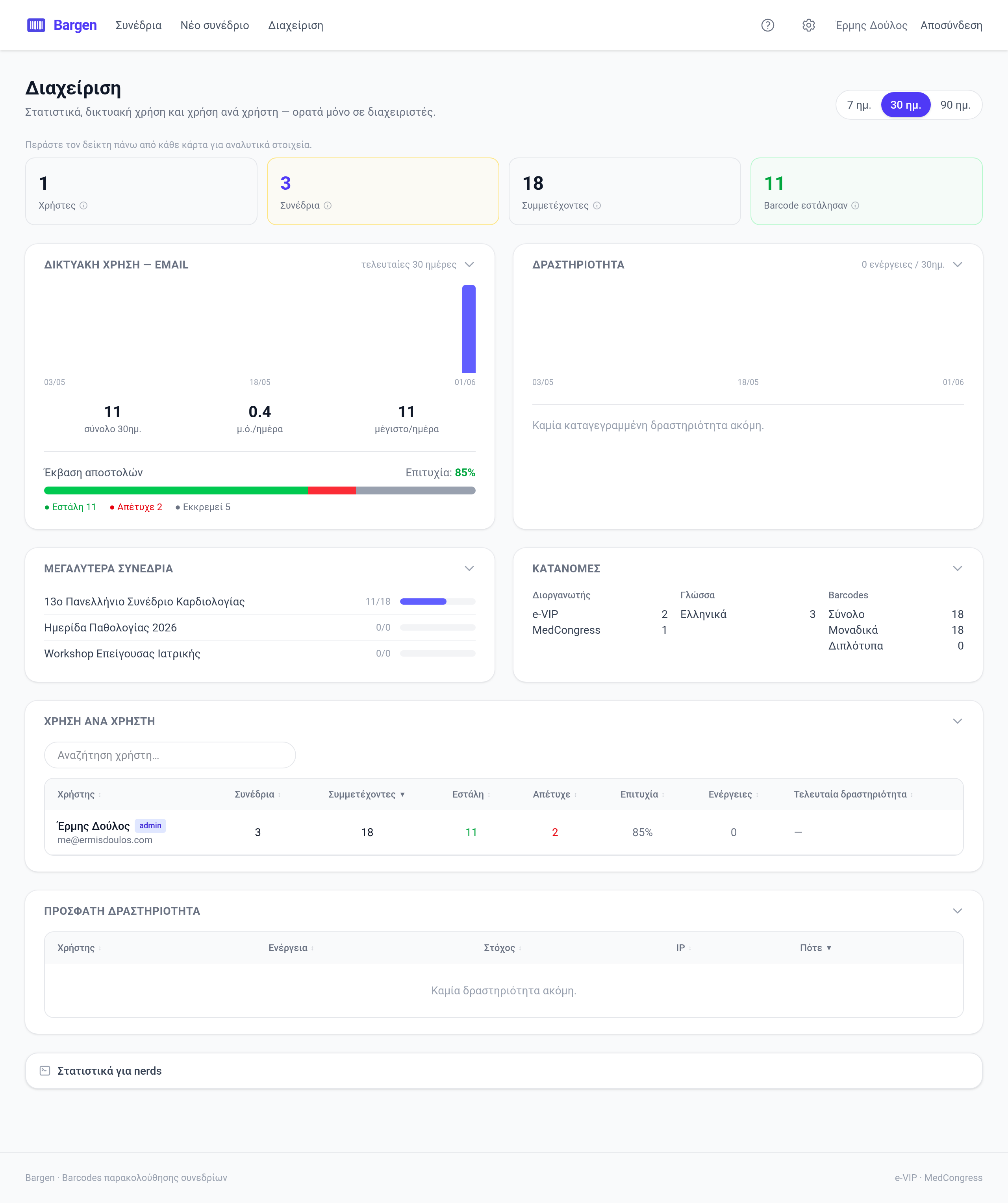 Ο Πίνακας Διαχείρισης: συνολικά στατιστικά, γραφήματα χρήσης και αναλύσεις (ορατός μόνο σε διαχειριστές)
Από τον σύνδεσμο «Συντήρηση & ουρά», πάνω δεξιά στον πίνακα, οι διαχειριστές βλέπουν τις εργασίες που απέτυχαν στην ουρά και μπορούν να τις ξαναδοκιμάσουν ή να τις διαγράψουν, να σβήσουν παλιές εγγραφές δραστηριότητας και να καθαρίσουν την cache.
Σκοτεινό / Φωτεινό Θέμα
Στην πάνω δεξιά γωνία υπάρχει το εικονίδιο με το γρανάζι («Ρυθμίσεις θέματος»), με τρεις επιλογές:
- «Ανοιχτό»: φωτεινό φόντο (κατάλληλο για ηλιόλουστους χώρους)
- «Σκούρο»: σκοτεινό φόντο (πιο ξεκούραστο για τα μάτια)
- «Σύστημα»: ακολουθεί αυτόματα τη ρύθμιση του υπολογιστή ή του κινητού σας
Η επιλογή σας αποθηκεύεται στον λογαριασμό σας, οπότε θα τη βρείτε και την επόμενη φορά.
Συχνές Ερωτήσεις
Γιατί τα emails αργούν να σταλούν;
Η εφαρμογή στέλνει τα email σκόπιμα με ελεγχόμενο ρυθμό (έως 30 email το λεπτό), για να αποφύγει το μπλοκάρισμα από τον πάροχο email (Gmail). Για 500 συμμετέχοντες, η αποστολή διαρκεί περίπου 17 με 20 λεπτά.
Μπορώ να κλείσω τη σελίδα ενώ στέλνονται τα emails;
Ναι, χωρίς πρόβλημα. Τα email στέλνονται στο παρασκήνιο, οπότε η αποστολή συνεχίζεται ακόμη κι αν κλείσετε τον browser. Όταν ξαναμπείτε, θα δείτε την πρόοδο ενημερωμένη.
Κάποια email απέτυχαν. Τι κάνω;
Πατήστε «Επανάληψη αποτυχιών». Η εφαρμογή θα ξαναδοκιμάσει μόνο τα αποτυχημένα και δεν θα ξαναστείλει σε αυτούς που ήδη τα έλαβαν. Αν κάποιος έχει λάθος email, διορθώστε το («Επεξεργασία»): ο συμμετέχων επιστρέφει σε «Εκκρεμεί» και του στέλνετε ξανά με «Αποστολή στους εκκρεμείς».
Τι είναι τα κουμπιά Google Wallet και Apple Wallet;
Κάθε email μπορεί να περιλαμβάνει τα κουμπιά «Προσθήκη στο Πορτοφόλι Google» και «Προσθήκη στο Πορτοφόλι Apple». Στα συνέδρια με γλώσσα Αγγλικά, τα κουμπιά γράφουν "Add to Google Wallet" και "Add to Apple Wallet". Κάθε κουμπί εμφανίζεται μόνο όταν η αντίστοιχη υπηρεσία είναι ρυθμισμένη. Ο συμμετέχων το πατά για να αποθηκεύσει ένα ψηφιακό εισιτήριο (με barcode) στο κινητό του, σαν την κάρτα επιβίβασης μιας πτήσης.
Τα εισιτήρια που έχουν ήδη αποθηκευτεί στο Google Wallet δεν ενημερώνονται όταν αλλάζετε τα στοιχεία του συνεδρίου.
Αν αλλάξω στοιχεία του συνεδρίου, τι γίνεται με τα barcodes;
Αν αλλάξετε κάτι που εμφανίζεται στο PDF (π.χ. ημερομηνίες ή χώρο), τα παλιά PDF σβήνονται αυτόματα και φτιάχνονται καινούρια. Επίσης, όσοι είχαν ήδη λάβει email επιστρέφουν σε «Εκκρεμεί» για νέα αποστολή. Δείτε το διάγραμμα παραπάνω για λεπτομέρειες.
Πώς σβήνω όλους τους συμμετέχοντες μαζί;
Στη σελίδα του συνεδρίου, πατήστε «Εκκαθάριση συμμετεχόντων». Αυτό σβήνει και τα αποθηκευμένα PDF.
Πώς αλλάζω τα στοιχεία αποστολής email;
Τα στοιχεία σύνδεσης με τον email server (SMTP) ρυθμίζονται από τον διαχειριστή του συστήματος. Αν χρειάζεται αλλαγή, επικοινωνήστε μαζί του.